꿀팁 스토리

와이파이 공유기 연결 안될 때 조치 방법! (2025년 최신)

빨간 불, 주황 불에 당황하지 마세요! 공유기부터 네트워크까지, 빠르고 쉬운 트러블슈팅 가이드를 드립니다.

by 렌트리2025. 12. 24

갑자기 인터넷이 끊기거나 속도가 느려지면, 어디부터 어떻게 확인해야 할지 막막한데요. 과연 와이파이 공유기에 문제가 생겼을 때, 어떻게 해결할 수 있을까요?

이 글에서는 와이파이 공유기 연결 문제의 원인을 진단하고, 간단한 초기화부터 네트워크 설정 확인, 그리고 통신사 고객센터 연락까지 단계별 해결 방법을 상세히 알려드릴게요.
1

공유기 불빛 색깔로 문제점 분석하기

공유기 불빛으로 상태를 파악해보세요!
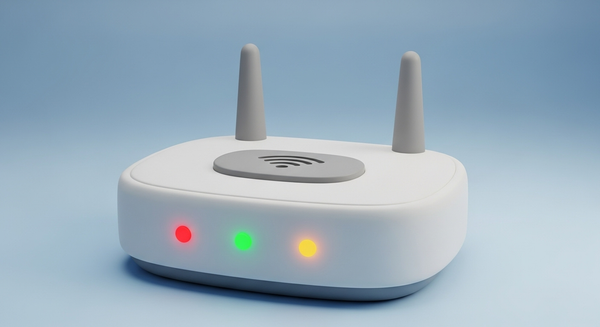
와이파이 공유기에 빨강, 초록, 주황 불이 들어온 이미지
와이파이 공유기에 문제가 발생했을 때 가장 먼저 확인해야 할 것은 공유기 본체의 불빛입니다. 불빛의 색상과 상태는 공유기의 현재 작동 상태를 직관적으로 알려주는 중요한 지표가 됩니다.

[와이파이 공유기 불빛 상태와 의미]

불빛 색의미
🟢 초록불정상적으로 인터넷 연결됨
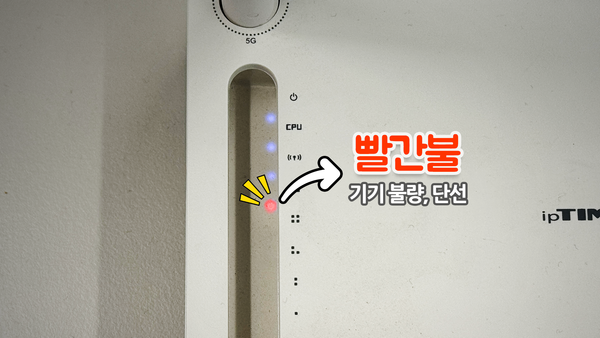
🔴 빨간불기기 불량 또는 회선 단선
🟠 주황불인터넷 접속 이상
⚪ 불 안 들어옴전원 공급 문제 또는 기기 고장
공유기에 빨간 불이 들어온 이미지
만약 공유기에 빨간불이 들어와 있다면, 즉시 해당 통신사 고객센터로 연락해야 합니다.

[주요 통신사 고객센터 연락처]

SKTSK 브로드밴드KTLG U+
전화번호무료전화 : 080-816-2000
유료전화 : 1600-2000
전화번호 : 106 (무료)- (개인) 100 또는 114
- (기업) 1588-0114
- (휴대폰) 114 / 1544-0010 (유료)
- 인터넷/IPTV/전화 고객센터 :101
2

1단계, 공유기 초기화 및 연결 재설정하기

간단한 조치로 대부분의 문제를 해결할 수 있습니다!
기기 자체의 불량이 아니라면, 대부분의 와이파이 연결 문제는 공유기 및 모뎀의 초기화나 재설정을 통해 해결될 수 있습니다.

1️⃣ 전원선 및 랜선 뽑았다 다시 연결하기

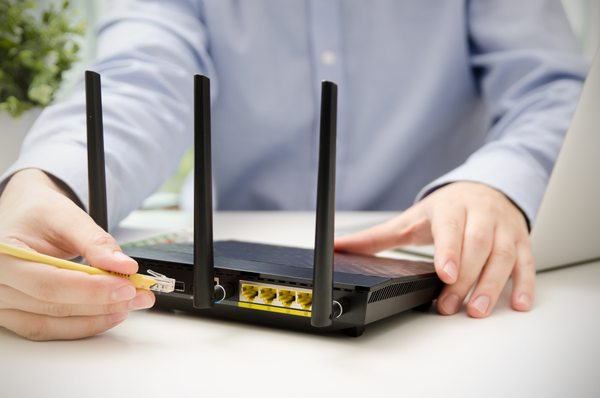
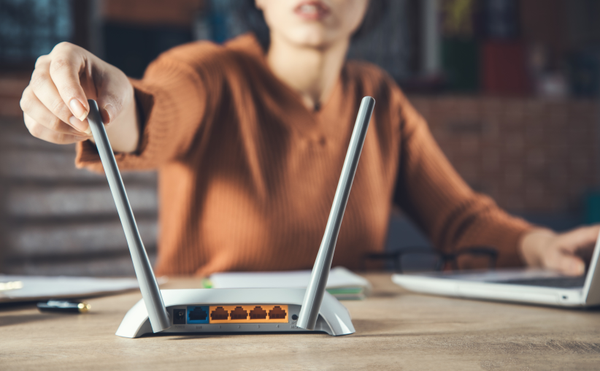
공유기의 랜선을 다시 연결하는 이미지
가장 간단하면서도 효과적인 방법입니다. 기기에 일시적인 오류가 발생했을 때 해결되는 경우가 많습니다.
💡 해결 방법: 모뎀과 공유기의 전원선 및 랜선을 모두 뽑은 후, 약 3초 뒤 다시 연결합니다.

2️⃣ 공유기 초기화 버튼 누르기

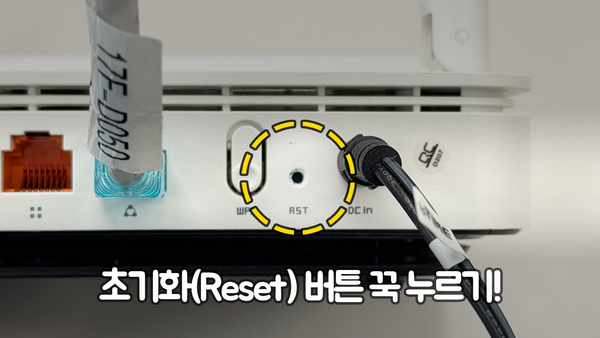
공유기에 빨간 불이 들어온 이미지
공유기 설정에 문제가 생겼을 때 사용하는 방법입니다. 공유기 뒷면이나 옆면에 있는 작은 '초기화' 또는 'RESET' 버튼을 이용합니다.
💡 해결 방법: 공유기 초기화 버튼을 10초간 눌러줍니다. 이렇게 하면 공유기 설정이 공장 초기 상태로 되돌아갑니다.
3

2단계, 네트워크 및 IP 확인하기

그래도 인터넷 연결이 안된다면!
간단한 초기화 조치 후에도 와이파이 공유기 인터넷이 여전히 안 된다면, 이제 컴퓨터의 네트워크 설정을 확인해야 합니다.

1️⃣ 네트워크 연결 상태 확인

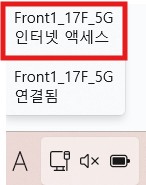
시작 표시줄 하단바의 네트워크 아이콘을 가장 먼저 확인해야 합니다.

상태 표시줄의 네트워크 상태 확인
공유기에 빨간 불이 들어온 이미지
네트워크 아이콘이 정상적으로 표시된다면, 인터넷 연결 자체는 문제가 없는 것입니다.

인터넷 연결이 끊긴 것 같다면?

만약 네트워크 아이콘이 정상적이지 않다면, 인터넷 연결이 아예 끊어진 상태입니다. 이때는 다음 세 가지 사항을 확인해야 합니다.

연결 끊길 때 체크 사항

공유기, 모뎀에 랜선이 제대로 연결되어 있는가?

공유기, 모뎀에 전원이 들어와 있는가?

랜카드 장치가 제대로 활성화되어 있는가?

랜카드 장치 활성화 확인 방법
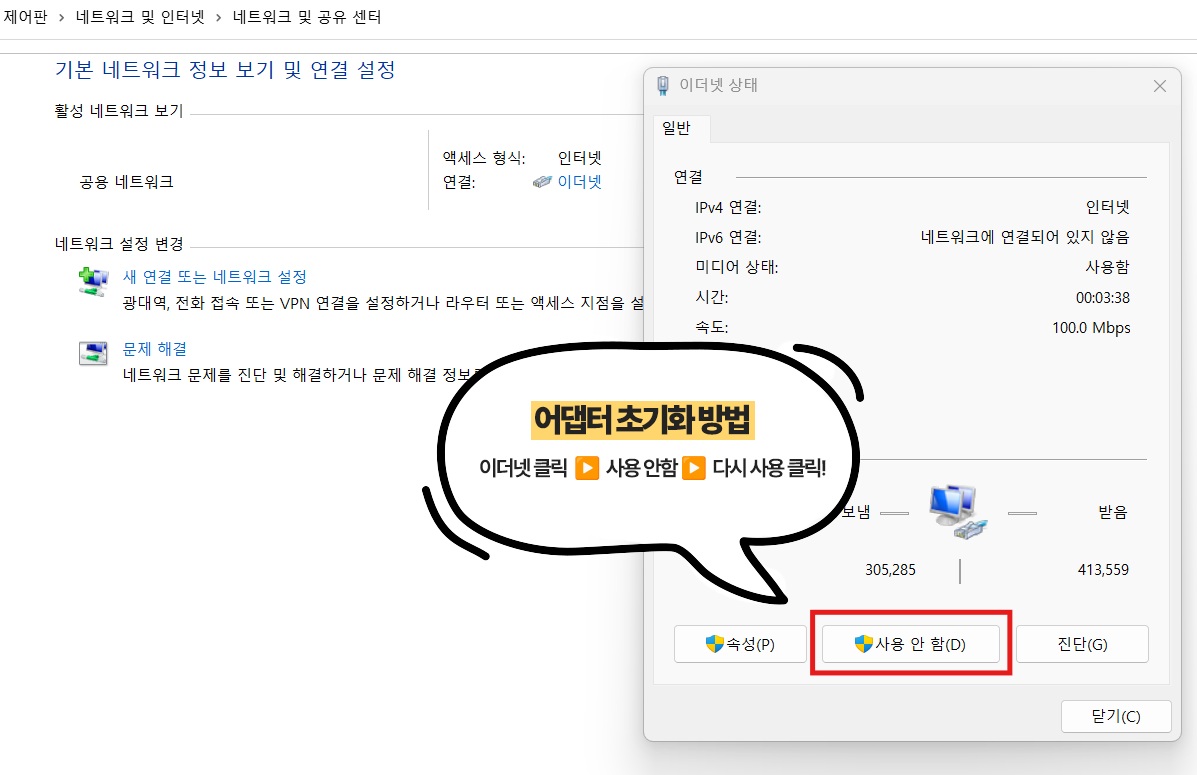
제어판의 어뎁터 설정창 이미지
▪️ 윈도우 검색 창에 '제어판'을 검색하여 실행합니다.

▪️ 네트워크 및 공유 센터 > 어댑터 설정 변경으로 이동합니다.

▪️ 여기서 인터넷이 연결된 네트워크 어댑터가 ‘사용 안 함’으로 비활성화되어 있다면, 더블 클릭하여 활성화시킵니다.

2️⃣ IP 주소 및 DNS 정보 확인 (콘솔 모드)

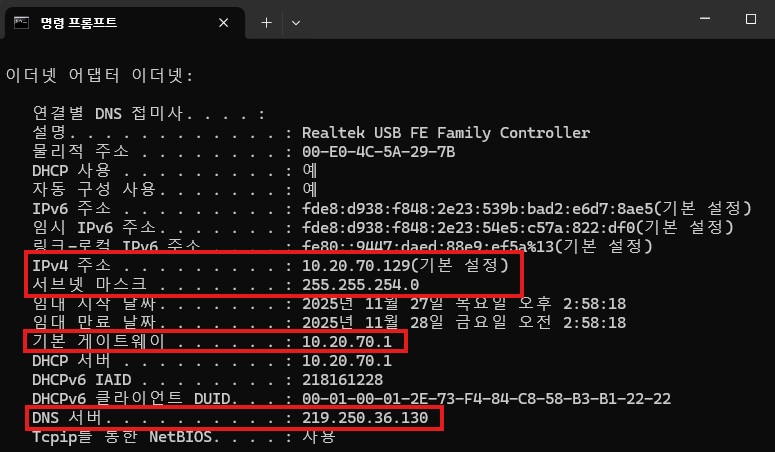
명령 프롬프트 이미지
네트워크 연결이 의심된다면, IP 주소와 DNS 정보를 확인하여 문제의 원인을 파악할 수 있습니다.

▪️ 윈도우키 + R을 눌러 '실행' 창을 엽니다.
▪️cmd를 입력한 후 엔터를 쳐서 '콘솔 모드' (명령 프롬프트)로 들어갑니다.
▪️콘솔 창에 ipconfig/all을 입력하고 엔터를 칩니다.
▪️화면에 표시되는 IP 주소, DNS 서버 정보 중 빨간 박스로 표시되는 4개 항목 중 하나라도 숫자가 없다면, 모뎀, 공유기, 랜카드 중 기계적인 문제가 발생한 것입니다.
▪️만약 빨간 박스 4개 모두 숫자가 있다면, 콘솔 창에 ping + DNS 서버 주소를 입력하고 엔터를 칩니다. 그대로 끊김 없이 결과값이 나온다면 인터넷 연결 자체에는 문제가 없는 것입니다.
4

인터넷 상품 변경하기

렌트리에서 5초만에 견적받고 인터넷 문제 해결하기
렌트리 홈페이지 이미지
이번 글을 통해 더욱 빠르고 안정적인 인터넷 환경을 만드시길 바랍니다.

만약 인터넷 상품 변경을 고민하고 계셨다면, 지금 렌트리에서 판매자들의 비용과 현금 혜택 조건을 비교하시고 합리적으로 계약해보세요!
렌트리 견적 비교 서비스 소개
연관 태그
#인터넷끊김
#인터넷속도저하
#인터넷꿀팁
#공유기최적화
#와이파이끊김

다른 관련 스토리

관련 스토리 더보기

관련 후기

아직 등록된 리뷰가 없습니다