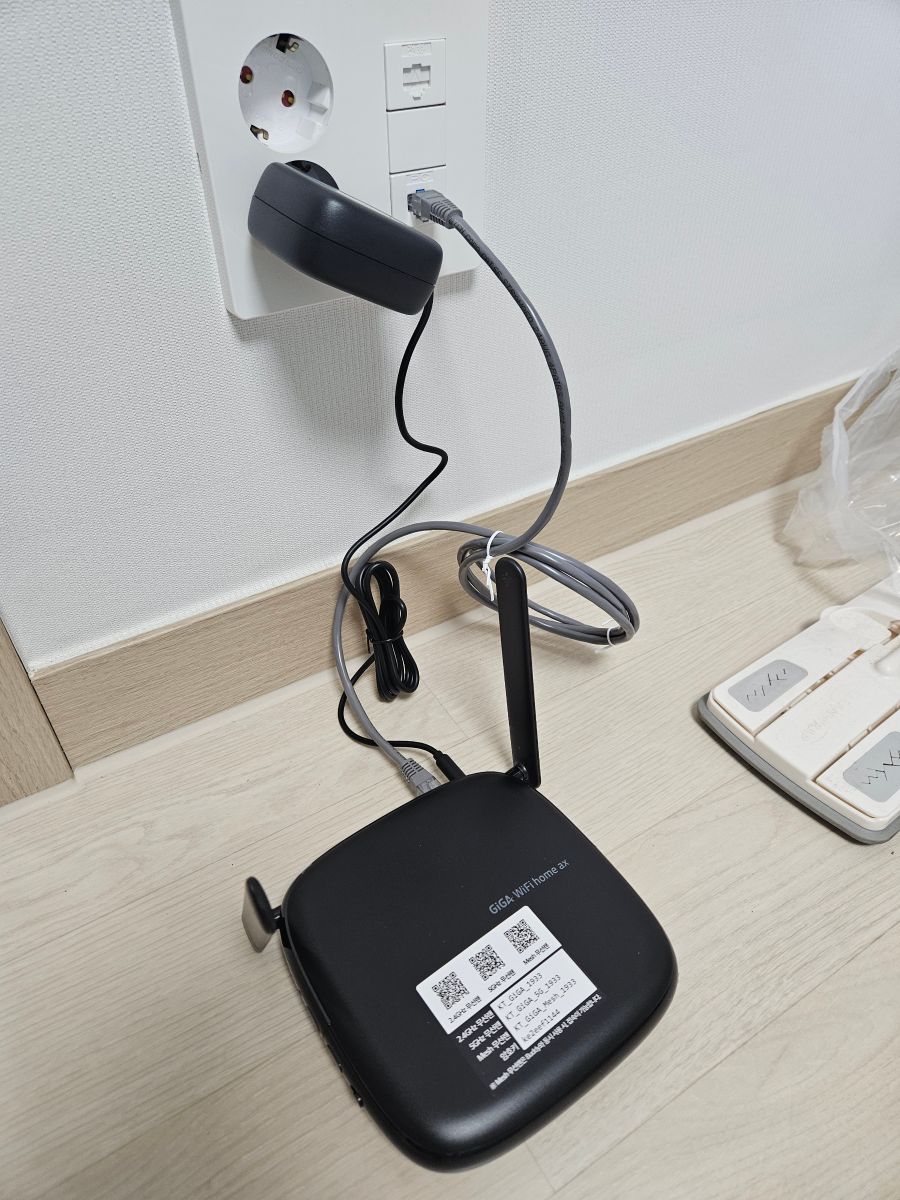
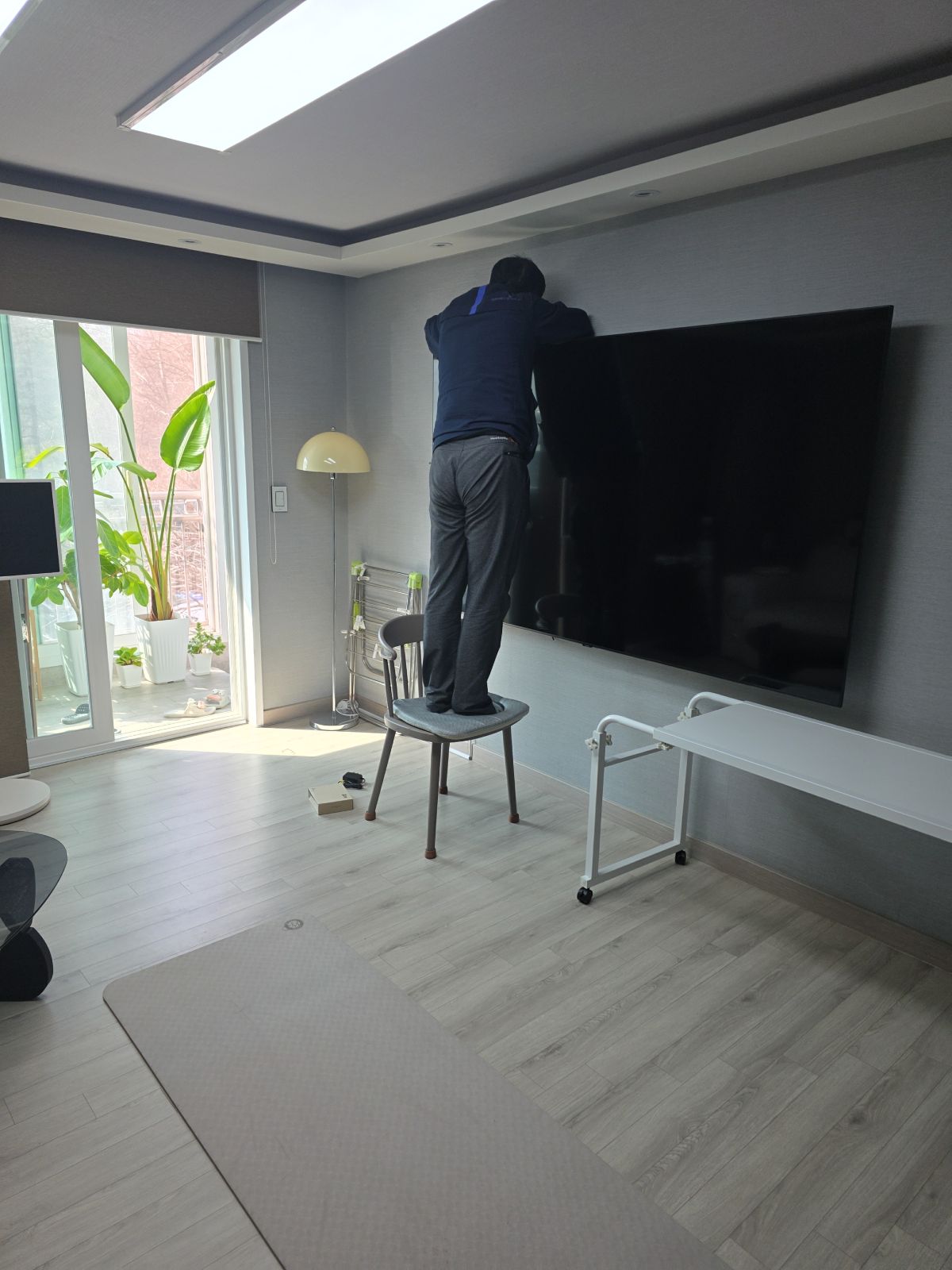
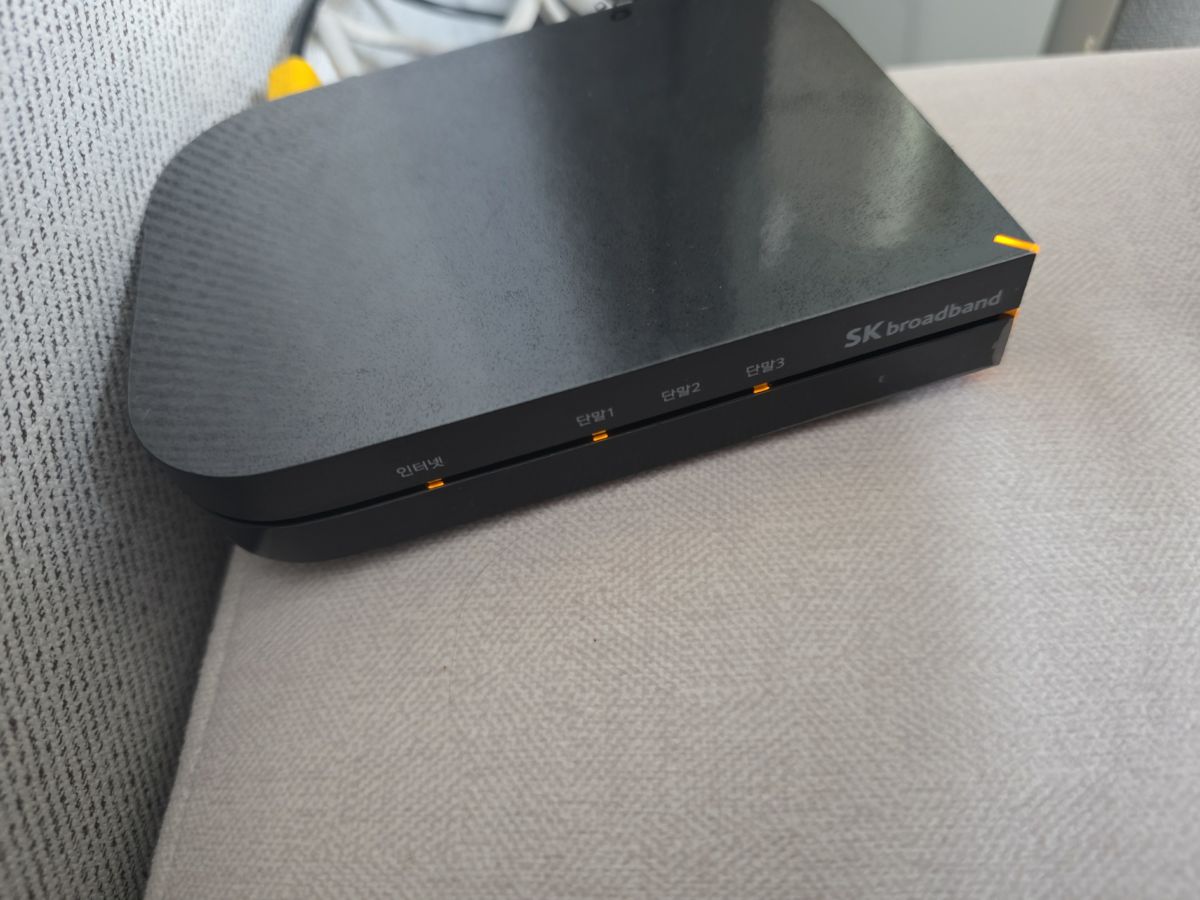
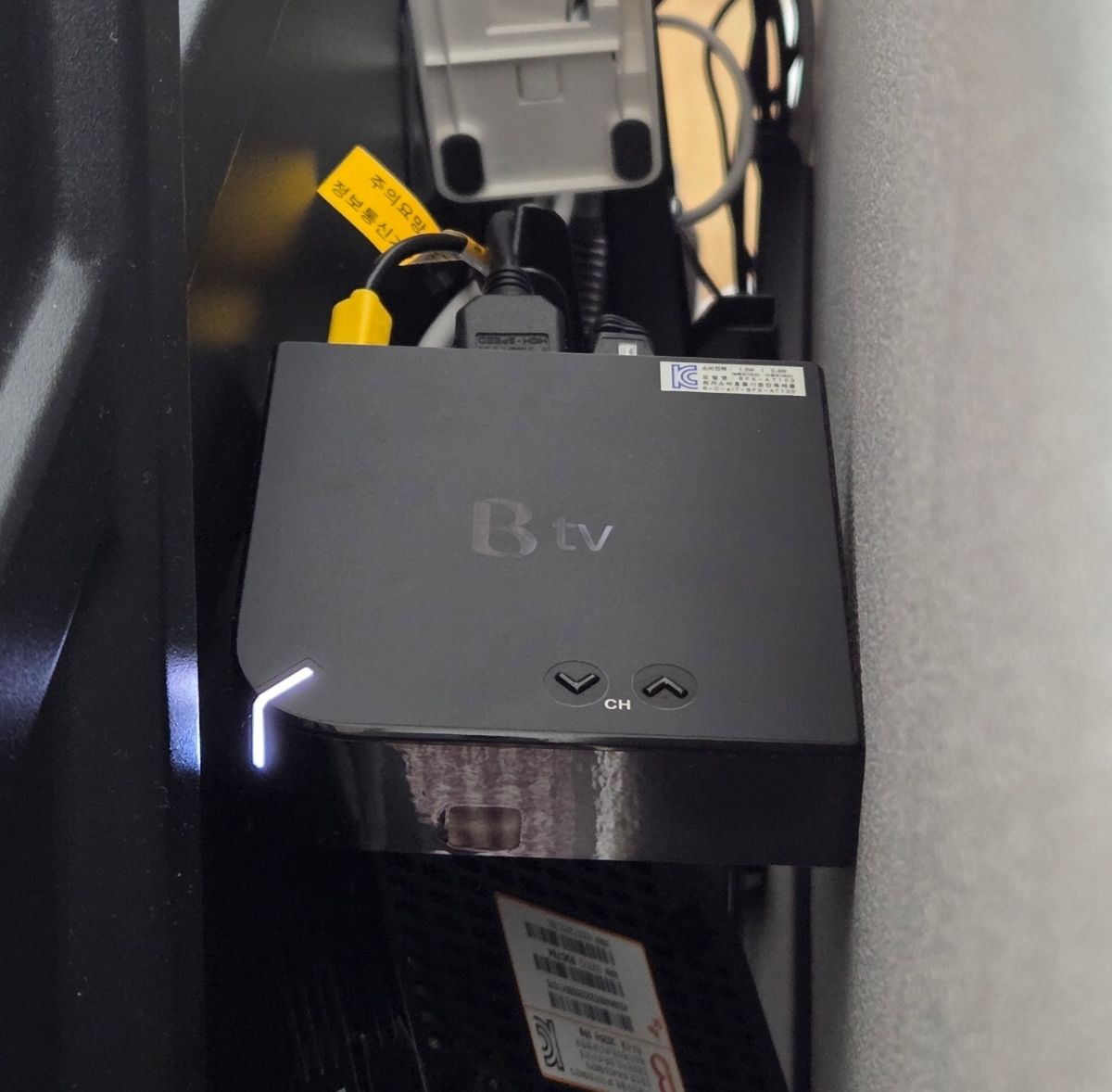
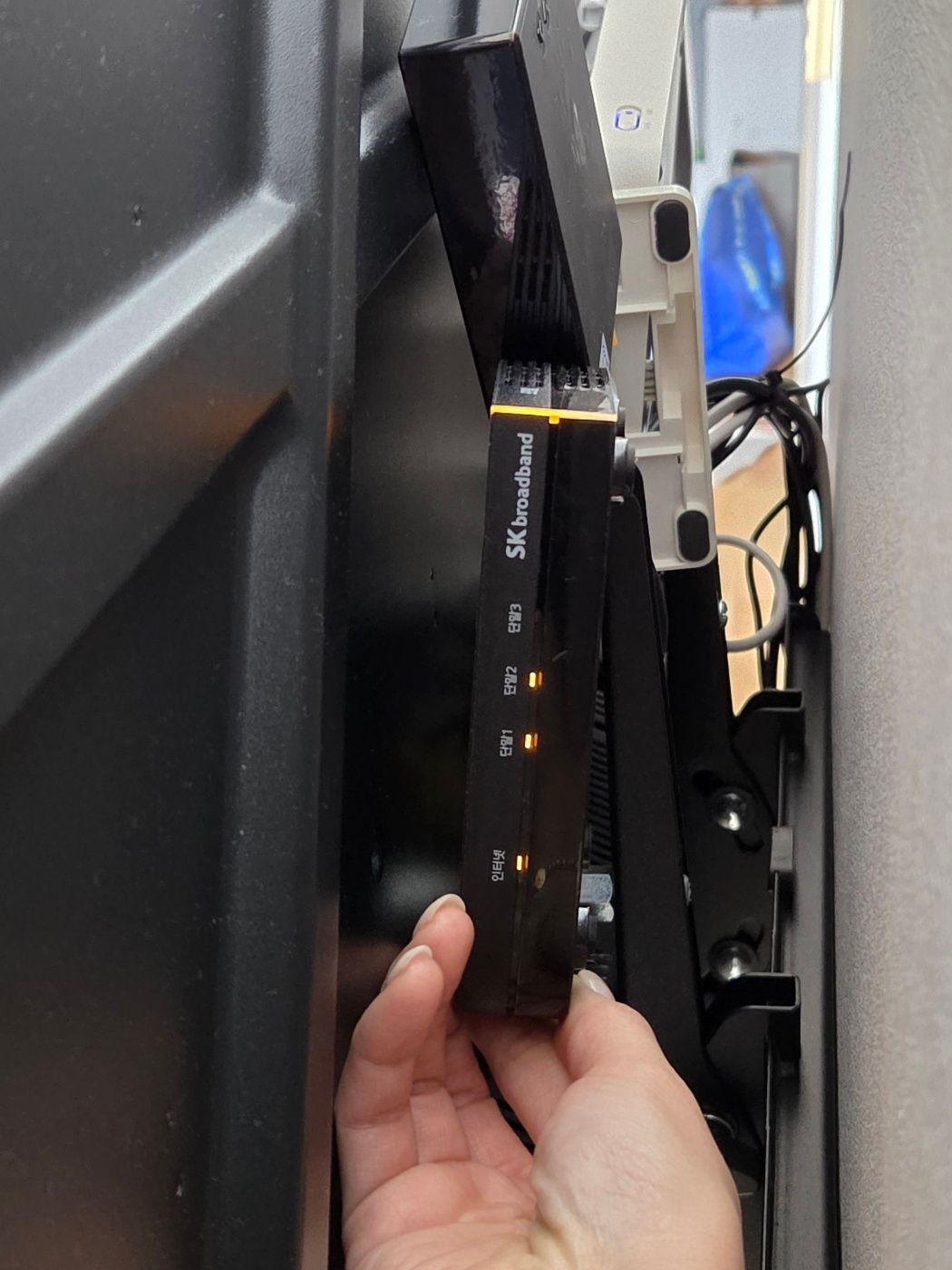
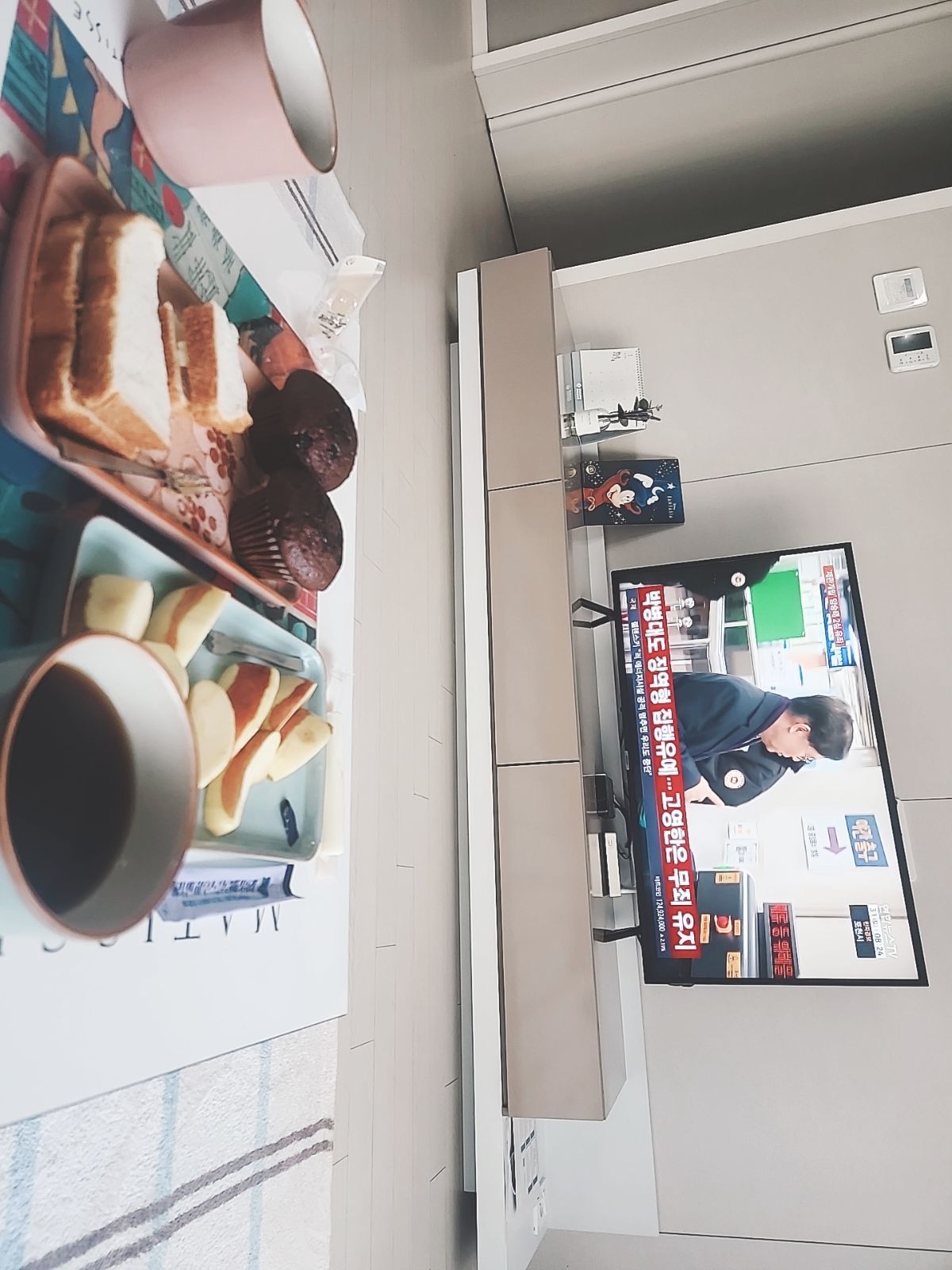
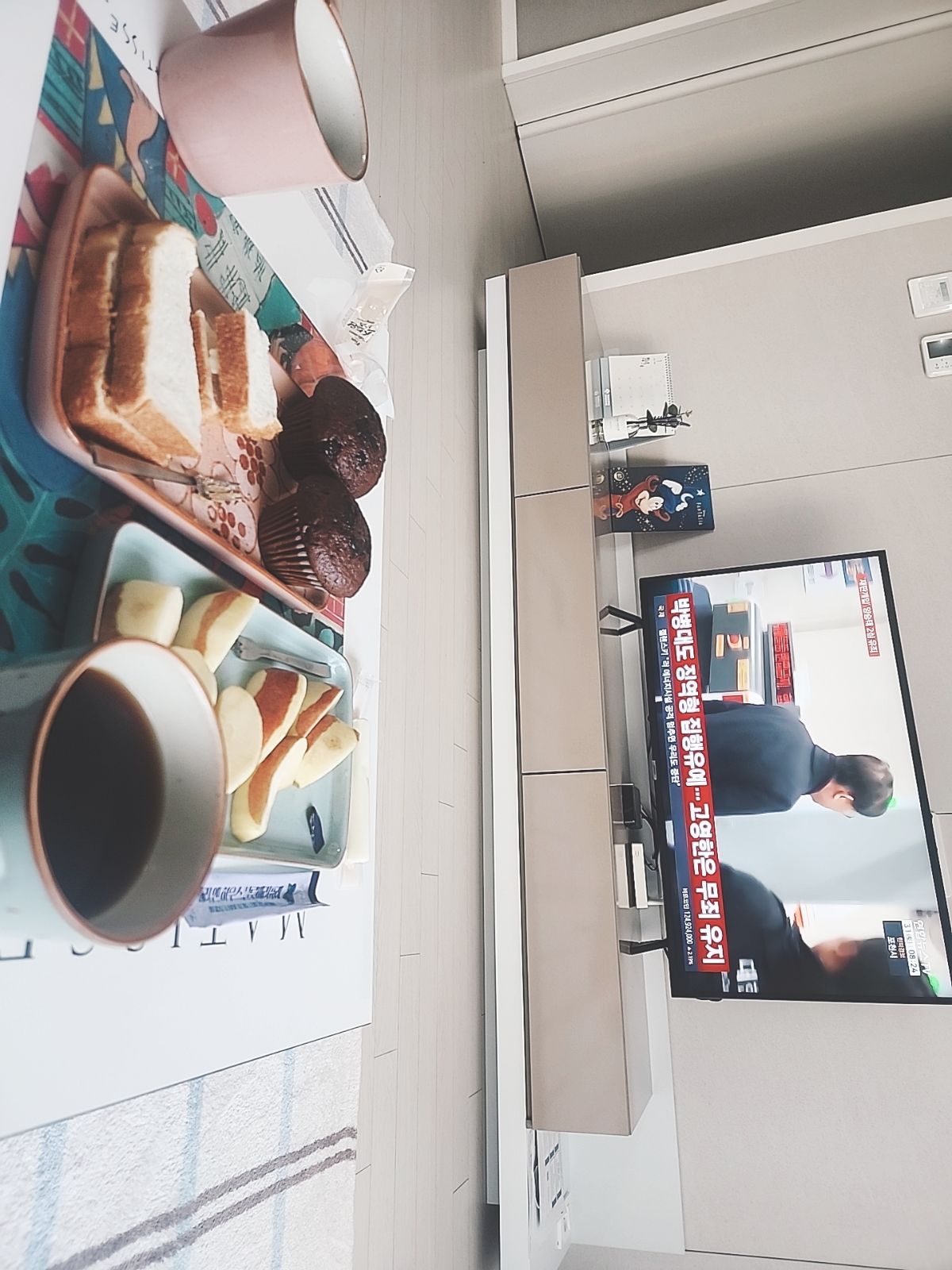
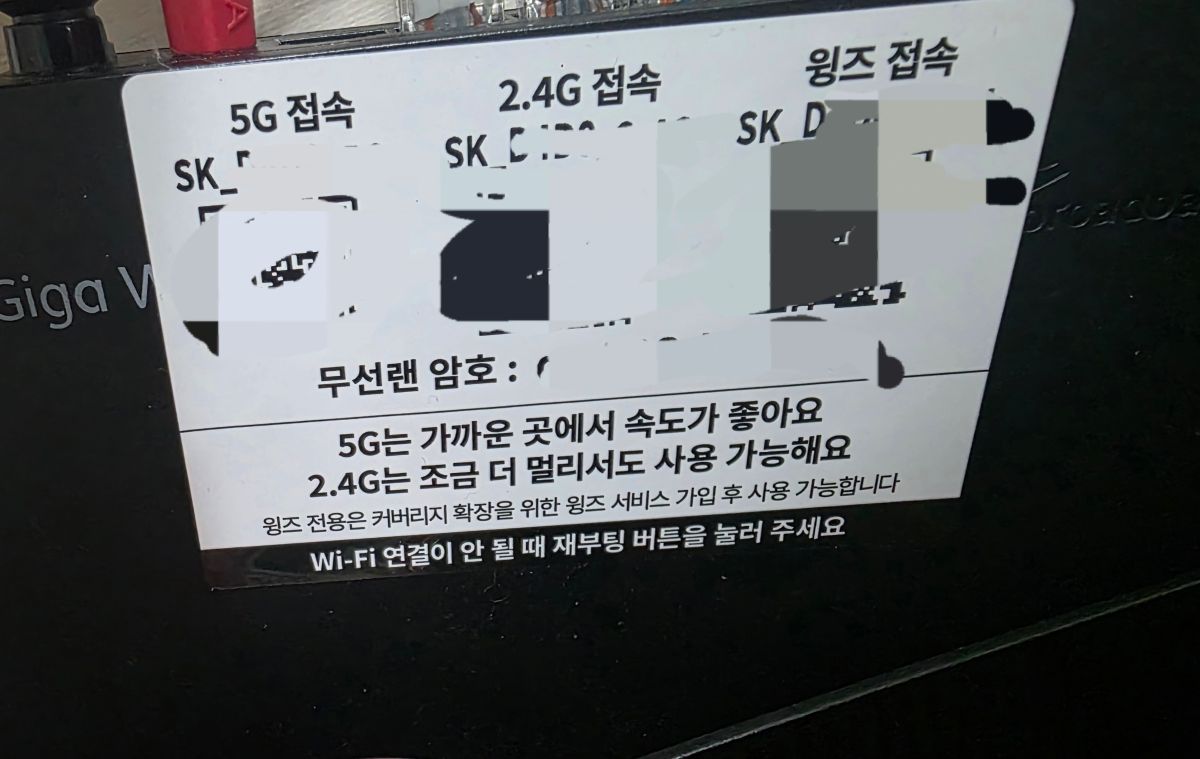
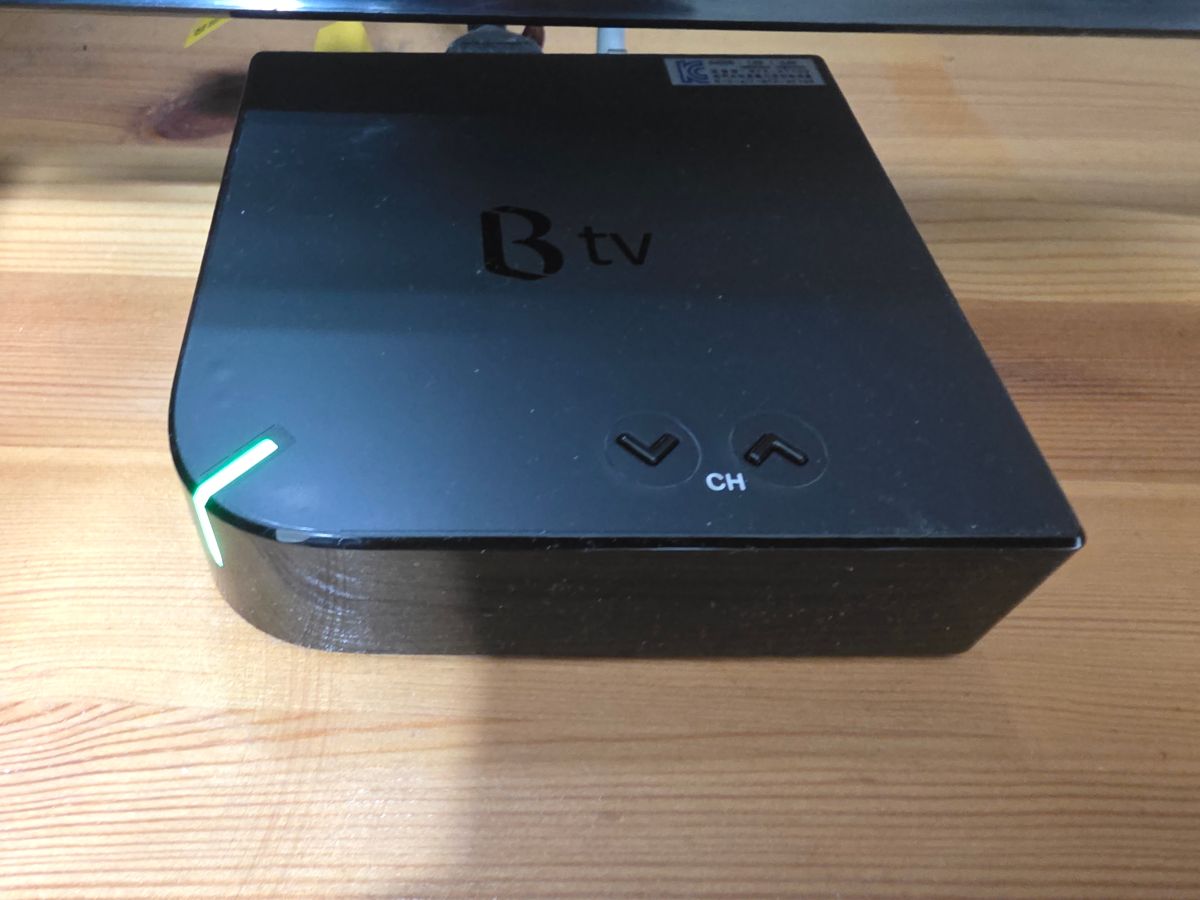
주변에서 인터넷과 TV 설치할 때 렌트리가 좋았다는 추천을 받아 알게 되었고, 마침 TV와 인터넷 설치가 필요해서 렌트리를 통해 견적을 받아보게 되었습니다. 여러 곳을 따로 알아보는 게 번거로웠는데, 한 번에 비교해볼 수 있다는 점이 마음에 들었고 지원금을 포함한 견적 내용이 다른 곳과 비교해 보았을 때 만족스러워 본격적으로 상담 진행 후 설치까지 완료하였습니다. 다른 분들도 이용에 참고하시면 좋을 것 같아 어떤 점들이 좋았는지 후기 남깁니다 ㅎㅎ
1. 처음 이용해도 어렵지 않은 진행 방식
인터넷·TV 설치는 자주 하는 일이 아니다 보니 처음에는 복잡할까 걱정했는데, 렌트리는 전체 진행 과정이 단순하고 단계별로 잘 안내되어 있어서 처음 이용하는 사람도 이해하기 쉬웠습니다. 견적 신청도 쉬웠고 상담에 들어갔을 때도 설치과정이 처음부터 끝까지 어떤 순서로 진행되는지 명확하게 설명해 주셔서 부담 없이 진행할 수 있었습니다.
2. 여러 업체 견적을 한 번에 비교 가능
렌트리의 가장 큰 장점은 원하는 상품을 선택하면 여러 업체의 견적을 한 번에 받아볼 수 있다는 점이었습니다. 저는 총 4개의 견적을 받아 월 요금, 약정 조건, 지원금까지 꼼꼼하게 비교했고, 그중에서 가장 조건이 좋은 견적을 선택했습니다. 다른 비교 플랫폼들과 비교해 보았을 때도 지원금을 고려한 전체 조건이 렌트리가 가장 합리적이라고 느꼈습니다.
3. 전화 부담 없는 메시지 상담
상담이 전화 위주가 아니라 메시지로 진행된다는 점도 정말 편했습니다. 계속 전화를 받을 필요 없이 내가 원하는 시간에 확인하고 답변할 수 있었고, 상담 내용이 기록으로 남아 나중에 다시 확인하기도 좋았습니다. 특정 상품을 강하게 권유하거나 결정 압박이 없어서 충분히 비교하고 선택할 수 있었던 점도 만족스러웠습니다.
4. 불필요한 비용 없이 합리적인 안내
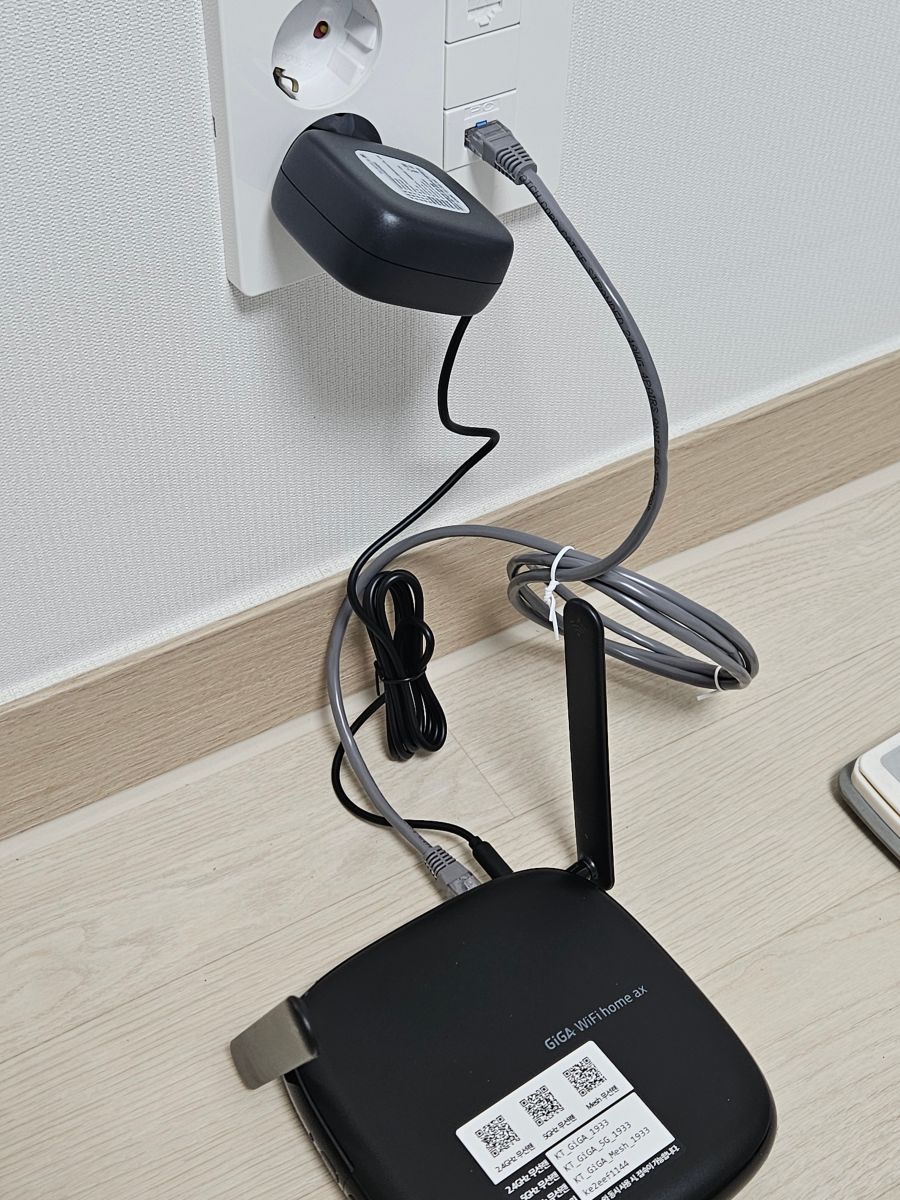
이미 사용 중인 공유기가 있어서 공유기 임대는 원하지 않았는데, 이 부분도 미리 확인해 주시고 임대 없이 설치 가능한 조건으로 안내해 주셨습니다. 굳이 필요 없는 옵션을 권하지 않고 기존 공유기로 설치할 수 있게 도와주셔서 불필요한 비용을 절약할 수 있었습니다. 그래서 후기 사진을 보면 공유기는 흰색입니다 ㅎㅎ
5. 친절하고 꼼꼼한 설치 기사님
설치 일정 조율도 빠르고 정확했고, 약속한 날짜에 맞춰 기사님이 방문해 주셨습니다. 설치 기사님께서 굉장히 친절하셨고, 설치 전 설명부터 설치 후 사용 방법까지 하나하나 꼼꼼하게 안내해 주셨습니다. 배선 정리도 깔끔했고, 설치가 끝난 후에도 불편한 점은 없는지 확인해 주셔서 믿고 맡길 수 있었습니다.
6. 설치 후 빠르게 지급된 지원금
설치 완료 후 안내받은 절차에 따라 진행하니 지원금도 빠르게 지급되어 기다림 없이 마무리할 수 있었습니다. ‘이렇게 빨리 들어온다고?‘ 하고 놀랄 정도였습니다. 처음 알아볼 때만 해도 지원금 지급이 늦어질까 걱정했는데 그런 부분이 전혀 없어서 신뢰가 더 높아졌습니다.
7. 설치 이후까지 챙겨주는 사후 관리
설치가 끝난 뒤에도 혹시 불편한 점은 없는지 사후 안내를 한 번 더 해주셔서, 설치로 끝나는 게 아니라 끝까지 관리해 주는 서비스라는 느낌을 받았습니다. 중간에 궁금한 점을 다시 문의했을 때도 친절하게 설명해 주셔서 좋았습니다.
TV와 인터넷은 한 번 설치하면 오래 사용하는 서비스인 만큼 처음 선택이 정말 중요하다고 생각하는데, 렌트리는 비교부터 상담, 설치, 지원금 지급, 사후 관리까지 모두 만족스러웠습니다. 주변에서 인터넷이나 TV 설치를 고민하는 사람이 있다면 렌트리를 자신 있게 추천할 수 있을 것 같고, 다음에 재약정이나 추가 설치가 필요할 때도 다시 이용할 생각입니다~~!
최종 정리 (3줄 요약!!)
✔ 여러 업체 견적을 한 번에 비교할 수 있어 조건 선택이 쉬웠음
✔ 메시지 상담, 친절한 기사님, 빠른 지원금 지급까지 전체적 과정이 만족스러움
✔ 불필요한 비용 없이 합리적인 인터넷·TV 설치 가능