
새로운 게임이나 프로그램을 설치할 때, 또는 컴퓨터 업그레이드를 고려할 때, 내 PC의 사양이 어떻게 되는지 확인해야 할 때가 많습니다. CPU, RAM, 그래픽카드, 운영체제 등 다양한 정보들이 필요하지만, 어디서 어떻게 봐야 할지 막막하게 느껴지기도 하죠. 하지만 걱정 마세요! 이 글에서는 누구나 쉽게 따라 할 수 있는 초간단 컴퓨터 사양 확인 방법 3가지를 자세히 알려드릴게요. 복잡한 프로그램 설치 없이, 지금 바로 내 PC의 모든 정보를 한눈에 파악해 보세요!

1
단축키로 내 컴퓨터 사양 확인하기
간단한 키 조합으로 필수 정보 빠르게 파악하기

복잡한 경로를 거칠 필요 없이, 키보드 단축키만으로도 컴퓨터의 주요 사양을 빠르게 확인할 수 있습니다. 상황에 따라 필요한 정보가 다를 때 유용합니다.
⚙️ Win + Pause 단축키 활용
가장 쉽고 빠르게 CPU, RAM, 운영체제 등 기본적인 정보를 확인할 수 있는 방법입니다.
1️⃣ 키보드의 'Win' 키와 'Pause' 키를 동시에 누릅니다.
2️⃣ 그러면 '시스템 정보' 창이 바로 열립니다.
3️⃣ 이곳에서 CPU(프로세서), RAM(설치된 RAM), 운영체제 종류 등 핵심 정보를 확인할 수 있습니다. 이 방법은 특히 운영체제가 몇 비트인지 확인할 때 유용하지만, 그래픽카드 정보는 직접적으로 표시되지 않습니다.
1️⃣ 키보드의 'Win' 키와 'Pause' 키를 동시에 누릅니다.
2️⃣ 그러면 '시스템 정보' 창이 바로 열립니다.
3️⃣ 이곳에서 CPU(프로세서), RAM(설치된 RAM), 운영체제 종류 등 핵심 정보를 확인할 수 있습니다. 이 방법은 특히 운영체제가 몇 비트인지 확인할 때 유용하지만, 그래픽카드 정보는 직접적으로 표시되지 않습니다.
⚙️ Ctrl + Shift + Esc (작업 관리자) 활용
그래픽카드 정보까지 함께 확인하고 싶다면 '작업 관리자'를 활용하는 것이 좋습니다.
1️⃣ 'Ctrl' 키와 'Shift' 키, 'Esc' 키를 동시에 눌러 '작업 관리자'를 엽니다.
2️⃣ 작업 관리자 창에서 상단의 '성능' 탭을 클릭합니다.
3️⃣ '성능' 탭에서는 CPU, 메모리(RAM), 디스크, 그리고 GPU(그래픽카드) 항목을 확인할 수 있습니다.
4️⃣ GPU 항목을 선택하면 설치된 그래픽카드의 모델명과 사용량을 파악할 수 있습니다. 이 방법은 그래픽카드 정보 확인에 용이하지만, 운영체제에 대한 상세 정보는 보여주지 않습니다.
1️⃣ 'Ctrl' 키와 'Shift' 키, 'Esc' 키를 동시에 눌러 '작업 관리자'를 엽니다.
2️⃣ 작업 관리자 창에서 상단의 '성능' 탭을 클릭합니다.
3️⃣ '성능' 탭에서는 CPU, 메모리(RAM), 디스크, 그리고 GPU(그래픽카드) 항목을 확인할 수 있습니다.
4️⃣ GPU 항목을 선택하면 설치된 그래픽카드의 모델명과 사용량을 파악할 수 있습니다. 이 방법은 그래픽카드 정보 확인에 용이하지만, 운영체제에 대한 상세 정보는 보여주지 않습니다.
2
DirectX 진단 도구로 모든 사양 한 번에 확인하기
운영체제, CPU, RAM, 그래픽카드 등 상세 정보 한눈에 보기

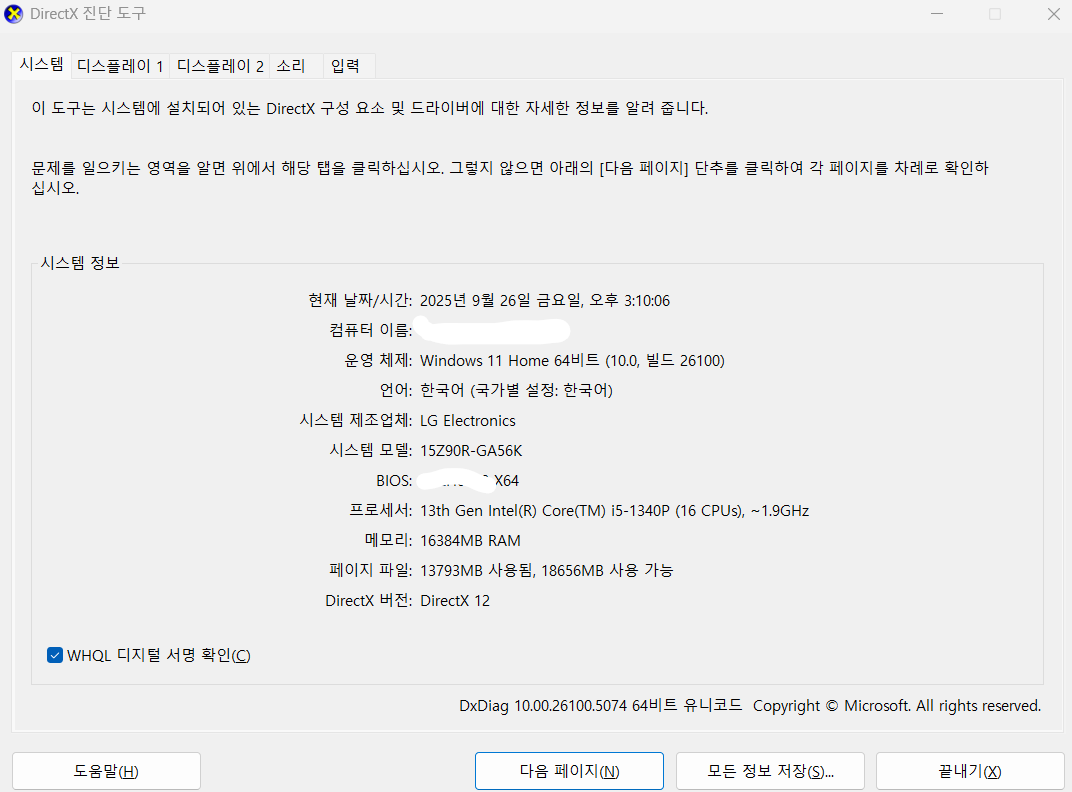
앞서 소개한 두 가지 방법은 특정 정보에 강점이 있지만, 모든 정보를 한 번에 보기는 어려웠죠. 'DirectX 진단 도구'를 활용하면 이 모든 정보를 통합적으로 확인할 수 있습니다.
'dxdiag' 실행으로 통합 정보 확인
DirectX 진단 도구는 컴퓨터의 시스템 정보와 그래픽 정보를 상세하게 보여줍니다.
1️⃣ '키보드의 'Win' 키와 'R' 키를 동시에 눌러 '실행' 창을 엽니다. (또는 윈도우 시작 버튼을 눌러 검색창에 입력합니다.)
2️⃣ 실행 창에 'dxdiag'를 입력하고 엔터를 누릅니다.
3️⃣ 'DirectX 진단 도구' 창이 나타나면, '시스템' 탭에서 운영체제, CPU, RAM 등 기본적인 시스템 정보를 확인할 수 있습니다.
4️⃣ 이어서 '디스플레이 1' 탭을 클릭하면 설치된 그래픽카드의 모델명, 제조사, 드라이버 버전 등 상세한 그래픽 사양을 확인할 수 있습니다. 듀얼 모니터를 사용 중이라면 '디스플레이 2', '디스플레이 3' 탭도 함께 표시됩니다.
1️⃣ '키보드의 'Win' 키와 'R' 키를 동시에 눌러 '실행' 창을 엽니다. (또는 윈도우 시작 버튼을 눌러 검색창에 입력합니다.)
2️⃣ 실행 창에 'dxdiag'를 입력하고 엔터를 누릅니다.
3️⃣ 'DirectX 진단 도구' 창이 나타나면, '시스템' 탭에서 운영체제, CPU, RAM 등 기본적인 시스템 정보를 확인할 수 있습니다.
4️⃣ 이어서 '디스플레이 1' 탭을 클릭하면 설치된 그래픽카드의 모델명, 제조사, 드라이버 버전 등 상세한 그래픽 사양을 확인할 수 있습니다. 듀얼 모니터를 사용 중이라면 '디스플레이 2', '디스플레이 3' 탭도 함께 표시됩니다.
3
우리 집 PC 사양, 왜 알아두면 좋을까요?
내 컴퓨터를 더 효율적으로 사용하기 위한 첫걸음
컴퓨터 사양을 아는 것은 단순히 정보 확인을 넘어, 내 PC를 더욱 효율적으로 활용하는 데 큰 도움이 됩니다.
✅ 프로그램 및 게임 호환성 확인
새로운 소프트웨어나 게임을 설치할 때, 권장 사양과 내 PC의 사양을 비교하여 설치 가능 여부와 쾌적한 구동 여부를 미리 파악할 수 있습니다. 이는 불필요한 설치와 오류를 줄여줍니다.
✅ 업그레이드 계획 수립
PC 성능이 부족하다고 느껴질 때, 어떤 부품(CPU, RAM, 그래픽카드 등)을 업그레이드해야 할지 정확하게 계획할 수 있습니다. 또한, 내 PC의 다른 부품들과의 호환성을 고려하여 효율적인 업그레이드 방향을 설정하는 데 필수적입니다.
✅ 문제 발생 시 진단 및 대처
컴퓨터에 문제가 생겼을 때, 자신의 사양 정보를 알고 있으면 고객센터 상담이나 수리점에서 더 빠르고 정확하게 문제 진단을 받을 수 있습니다.

연관 태그
#PC사양
#그래픽카드
#사양확인
#컴퓨터팁
#최신컴퓨터
다른 관련 스토리

인터넷 속도, 100메가/ 500메가/1기가? 나에게 맞는 속도는?
100메가, 500메가, 1기가 인터넷 속도 중 어떤 걸 선택해야 할지 고민이라면? 내 사용 패턴에 맞는 인터넷 속도를 쉽고 빠르게 비교해보세요. 렌트리 인터넷 MD가 속도별 특징과 추천 상황을 한눈에 정리해드립니다!

원룸 인터넷, 개별 설치 안 하면 손해인 이유
원룸 인터넷 설치, 아직도 어렵게 찾고 계세요? 렌트리에서는 통신사별 요금과 혜택을 클릭 몇 번으로 비교할 수 있어요.